

Google Chromeにも、ついに「あの快適さ」がやってきました。
長年「EdgeやArcが羨ましい……」と指をくわえて見ていた縦タブ派の皆さん、お待たせしました。現在、試験運用版であるChrome Canaryにおいて、ネイティブの垂直タブ機能がついに実装されています。
ガジェット好き、デスクセットアップにこだわる層なら見逃せない、Chromeの「新境地」をセットアップしていきましょう。
目次
Chromeで「縦タブ」を今すぐ有効にする手順
標準版のChromeにはまだ降りてきていない(2026年2月現在)ため、一足先にChrome Canaryを使用して機能を解放します。
- Chrome Canary(開発者用)をインストール:まずはGoogle Chrome Canary公式サイトからインストーラーをダウンロードします。
- 試験機能フラグを開くアドレスバーに
chrome://flagsと入力してEnter。

- 機能を検索・有効化:検索窓に「Vertical Tabs」と入力。該当する項目を「Enabled」に変更します。
- ブラウザを再起動:右下の「再起動」をクリックして再起動。
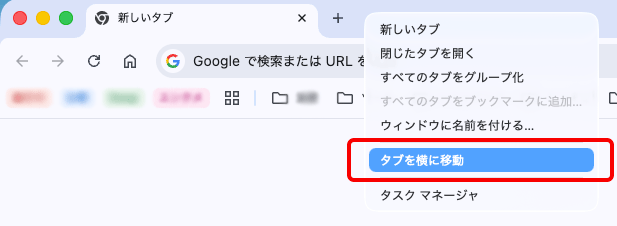
- 表示の切り替え:再起動後、タブバーの空白部分を右クリック。メニューから「タブを横に移動」を選択すれば完了です。
なぜ今、あえて「縦」なのか? 4つのメリット
一度慣れると水平タブには戻れない、その中毒性の正体は「情報の密度」と「視覚の整理」にあります。
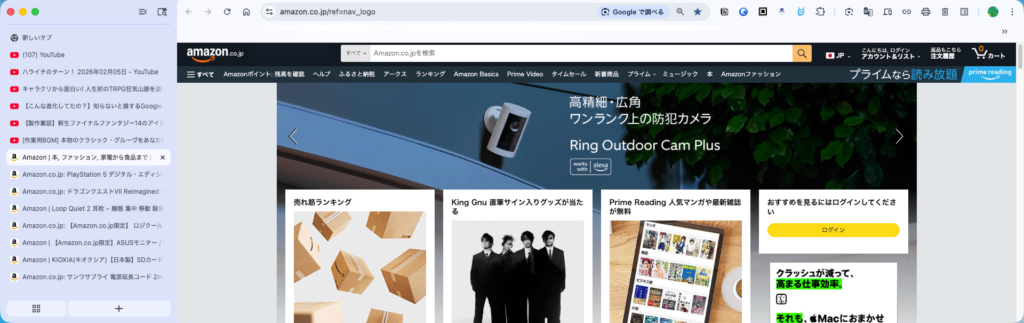
- 「どのページだっけ?」が消える可読性水平タブだと、20個も開けばアイコン(ファビコン)しか見えなくなります。縦タブなら常にページタイトルが一覧できるため、思考を遮ることなく瞬時に目的のタブへアクセスできます。
- ワイドモニターのポテンシャルを解放現代の16:9やウルトラワイドモニターは、横のスペースが余りがち。タブを横に配置することで、Webサイトのメインコンテンツ(縦長)の表示領域を最大化でき、スクロールの回数も減らせます。
- フルスクリーン表示でもタブが隠れず表示される。上部のタブだとマウスオーバーしないとタブが表示されないが、垂直タブだと常に表示されフルスクリーンでのブラウジングが行えます。
- タブグループとの親和性「仕事」「リサーチ」「趣味」と色分けしたタブグループが、縦に並ぶことでアウトライナー(構成案)のように機能します。プロジェクトごとの切り替えが驚くほどスムーズになります。
縦タブの「先駆者」たち。こだわり派に贈るブラウザ3選
「Chromeの機能はまだ物足りない」と感じるギークなあなたに、縦タブの実装が極めて優秀なブラウザを厳選しました。
| ブラウザ名 | 特徴 | リンク |
| Microsoft Edge | 縦タブの完成度No.1。スリープタブ機能との併用でメモリ節約も最強。 | Download |
| Arc Browser | ブラウザの概念を変える「スペース」管理。ミニマルなデスク環境に最適。 | Download |
| Zen Browser | Firefoxベースの新星。超軽量・ミニマルで、カスタマイズ性が極めて高い。 | Download |
執筆後記:道具を育てる楽しみ
Chromeの縦タブ実装は、まだ「試験的」な段階です。しかし、フラグを立てて自分好みのワークフローを構築するそのプロセスこそが、ガジェット好きの醍醐味ではないでしょうか。
あなたのデスクのワイドモニター、その「左側」を今日から有効活用してみませんか?

コメント